




Depois de passar muito tempo da minha vida usando o terminal normal, conheci uma nova ferramenta chamada iTerm2 por causa de um amigo há alguns anos. E, nesta semana, descobri o poder do zplug. Então, aqui está um breve tutorial de como conseguir algo parecido com isto:
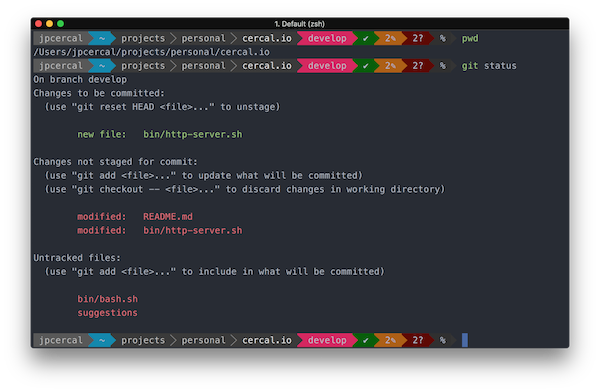
iTerm2
Esta é uma ferramenta como o aplicativo nativo de terminal fornecido pela Apple, com muitos recursos que você pode simplesmente conferir aqui. Ela permite personalizar tudo, do preenchimento automático ao destaque de sintaxe.
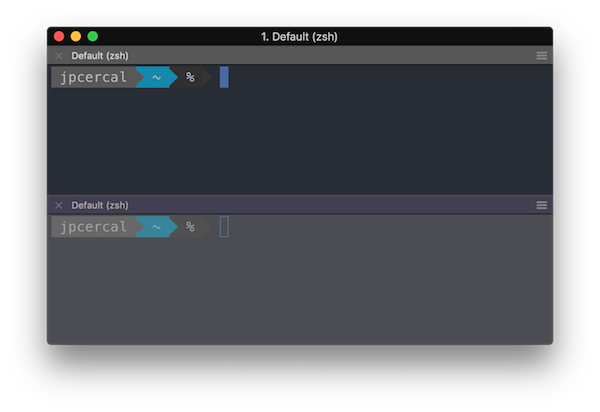
Mas o recurso mais interessante para mim se chama Split Panes.
Cmd ⌘ + D divide o painel verticalmente
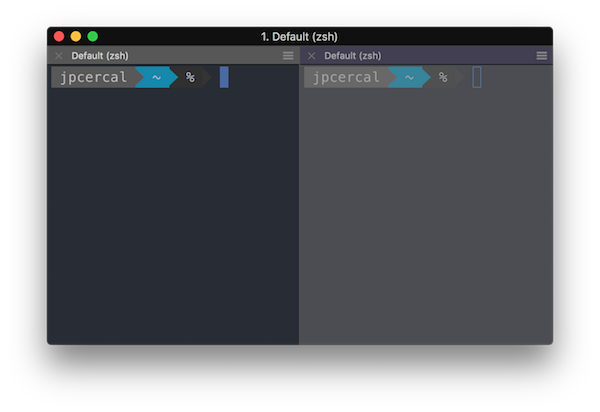
Cmd ⌘ + Shift + D divide o painel horizontalmente
Esquema de cores
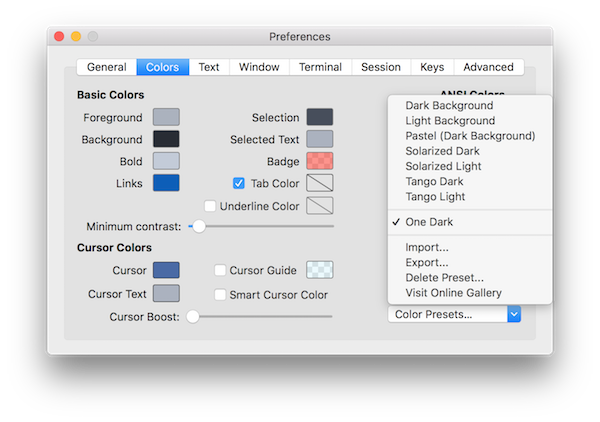
Para continuar a personalização do seu terminal, vamos instalar o esquema de cores One Dark no seu aplicativo iTerm.
| |
Esse comando baixará alguns presets, incluindo o tema One Dark. Para instalá-lo no iTerm, pressione Cmd ⌘ + I e vá a Colors > Color Presets > Import..., lá você pode selecionar o preset que gostaria de importar.
Observe que os presets ficam no diretório ~/iterm-colors/colors/*.itermcolors.
Fonte Meslo
Outra coisa a instalar é uma boa fonte, estou usando Meslo, se você quiser a mesma pode instalá-la assim:
| |
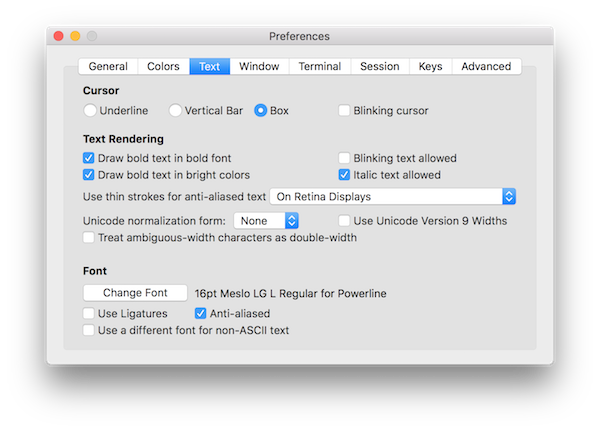
E, para usar essa fonte no iTerm, pressione Cmd ⌘ + I e vá a Text > Change Font > Family > Meslo LG L for Powerline. Não se esqueça de desabilitar a opção Use a different font for non-ASCII text.
Zplug
É um gerenciador de plugins do Zsh como oh-my-zsh, prezto e antigen.
Algumas vantagens segundo a página do projeto:
- Pode gerenciar tudo
- Plugins do Zsh/comandos UNIX no GitHub e Bitbucket
- Arquivos Gist (gist.github.com)
- Plugins gerenciados externamente, por exemplo, plugins/temas do oh-my-zsh e prezto
- Artefatos binários no GitHub Releases
- Plugins locais
- etc. (você pode adicionar suas próprias fontes!)
- Instalação/atualização paralela super-rápida
- Suporte a carregamento sob demanda
- Suporte a branch/tag/commit
- Hooks pós-atualização, pós-carregamento
- Dependências entre pacotes
- Diferentemente do antigen, não exige arquivo de plugin ZSH (*.plugin.zsh)
- Interface interativa (fzf, peco, zaw e assim por diante)
- Mecanismo de cache para reduzir o tempo de inicialização
Este é um framework para gerenciar sua configuração do zsh. Para instalar essa ferramenta, você deve executar este comando:
| |
Meu arquivo de configuração ~/.zshrc
Este é o arquivo de configuração que estou usando agora. Para conseguir usá-lo, você precisa instalar estas dependências antes de continuar:
| |
Agora, copie e cole este conteúdo no seu arquivo ~/.zshrc.
| |
Esse arquivo será carregado toda vez que você iniciar uma nova sessão no terminal, então na próxima sessão você deve ver uma pergunta porque ainda não tem os plugins, Install? [y/N]: , depois da instalação você deve conseguir ter um terminal como o que tenho aqui.
Me avise se tiver perguntas sobre esse processo.
Observe que o foco deste tutorial foi fazê-lo funcionar no OSX, mas tenho bastante certeza de que é possível ter o mesmo ambiente rodando no Linux ou no Windows, só que sem o iTerm, já que esse aplicativo está disponível apenas para OSX.